|
若同仁使用 Chrome 或 Edge 瀏覽器播放網路影片(含電子書內的影片)時,電腦出現影音分離(畫面凍結但影片聲音持續出現)及電腦當機,這是 Chrome 或 Edge 瀏覽器的設定問題,不是電腦壞掉,再請依照以下步驟先自行排除問題。
- 若電腦已當機,按電腦主機上的電源鍵5~10秒以上,強迫電腦關機。
- 等待30秒後再按電源鍵重新開機。
- 登入作業系統後,開啟 Chrome 或 Edge 瀏覽器,若出現復原畫面詢問,選忽略或不用。
- 按照以下步驟調整設定。
注意:
1.因 Chrome 及 Edge 瀏覽器都會不定時更新,瀏覽器的設定有可能會被回復成預設值,若播放影片時再出現畫面凍結、電腦當機,請依下方說明再次設定。
2.就算電腦的機型一樣,未必同機型的每台都會出現同樣問題。
3.有出現問題時再處理,沒出現就先不用動。
Good luck.
Chrome
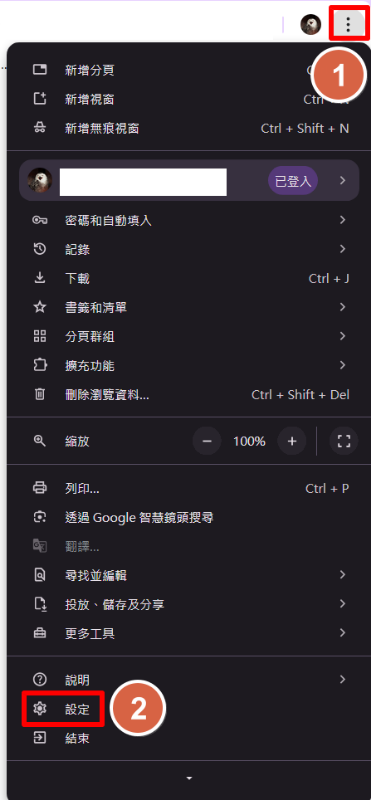 |
(1)任一帳號頭像右方按點點點。
(2)選單點選【設定】。
|
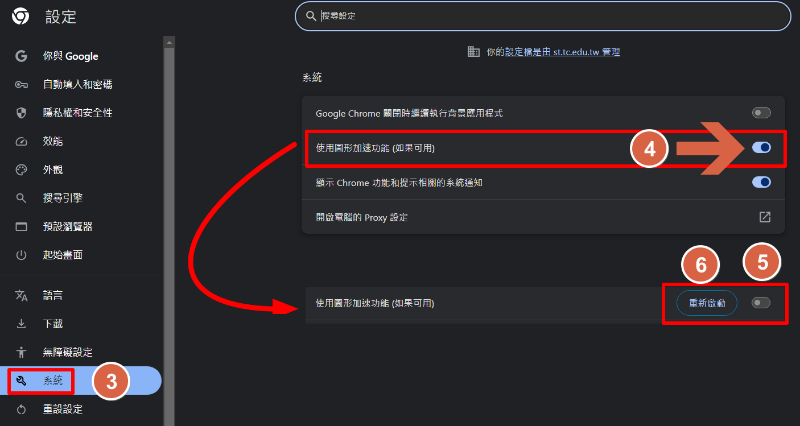 |
(3)左方欄位找【系統】。
(4)右方欄位找【使用圖形加速功能 (如果可用)】。
(5)點一下右方橢圓形選項變成透明底(表示取消)。
(6)按重新啟動。
|
 |
複製以下文字到瀏覽器網址列
chrome://flags
按enter
|
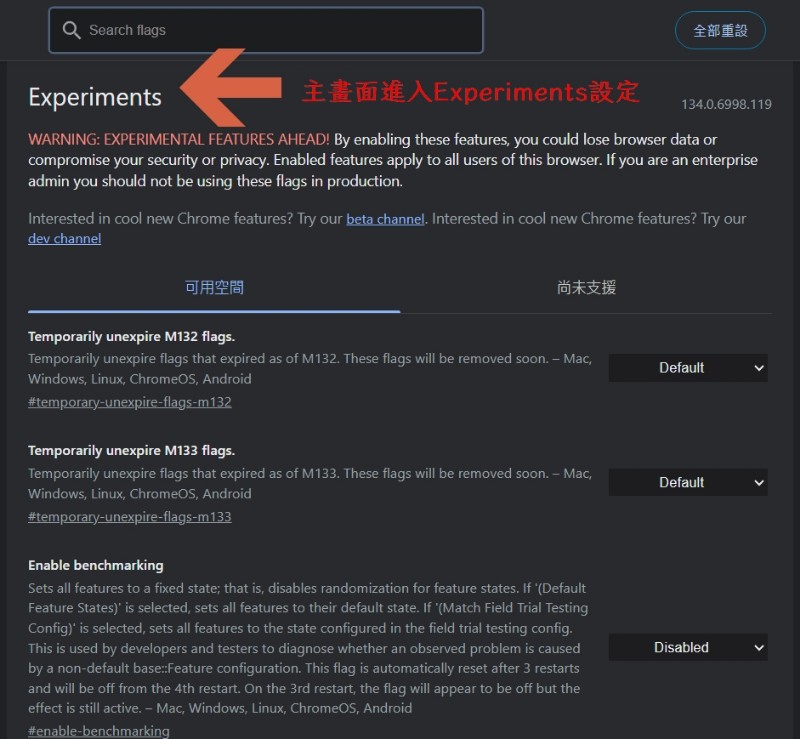 |
畫面出現進入Experiments設定模式 |
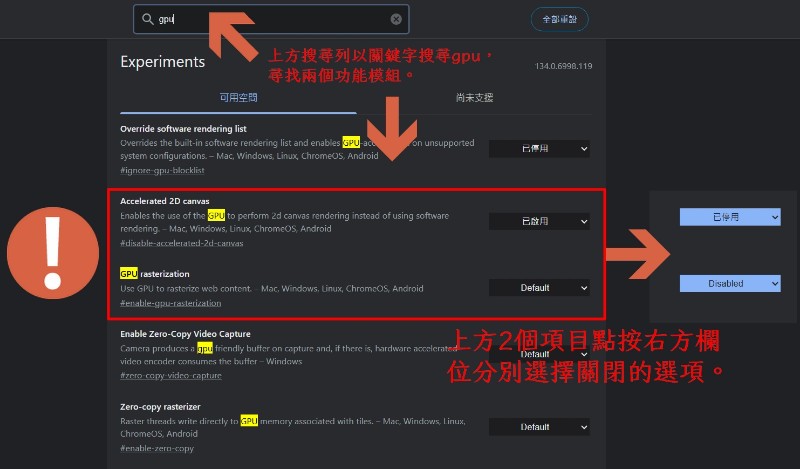 |
1.上方搜尋列打【gpu】(大小寫皆可)。
2.畫面下方找尋【Accelerated 2D canvas】【GPU rasterization】兩個項目。
3.點按右方選單,分別選【已停用】及【Disabled】。
|
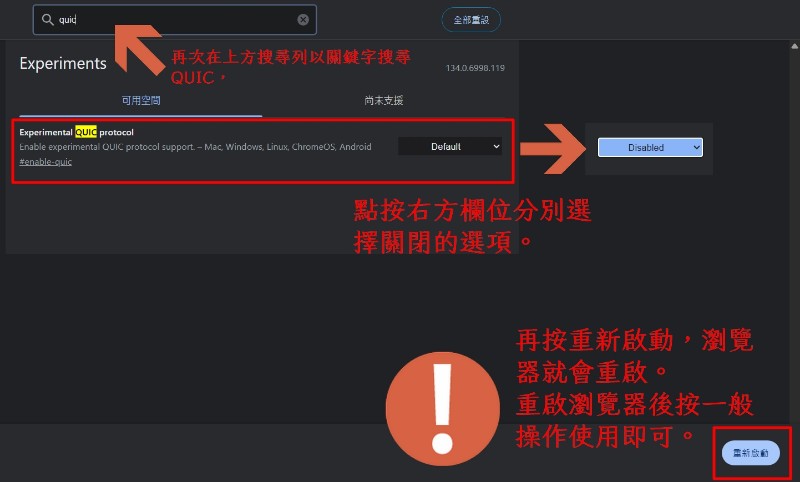 |
1.再次在上方搜尋列打【QUIC】(大小寫皆可)。
2.只出現一個選項【Experimental QUIC protocol】。
3.點按右方選單,選【Disabled】。
4.按右下方【重新啟動】。
|
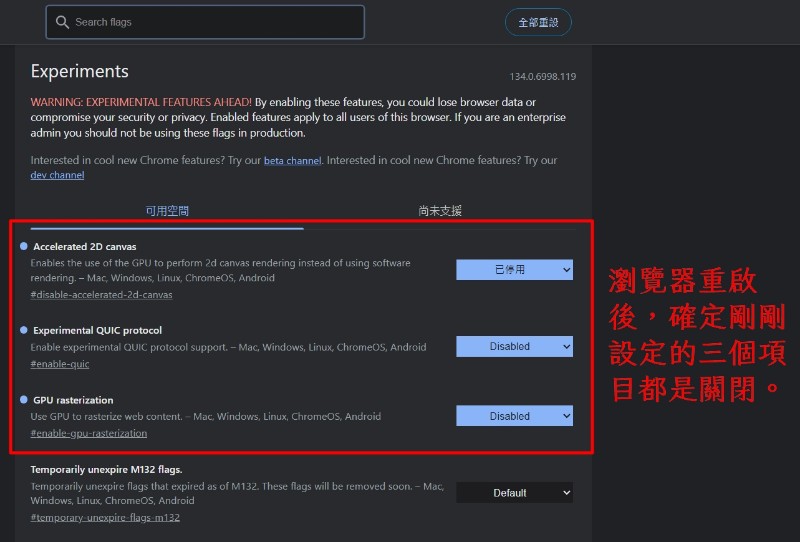 |
1.瀏覽器重啟後,出現的畫面確定三個項目都已關閉。
2.接著正常使用就好。
|
Edge
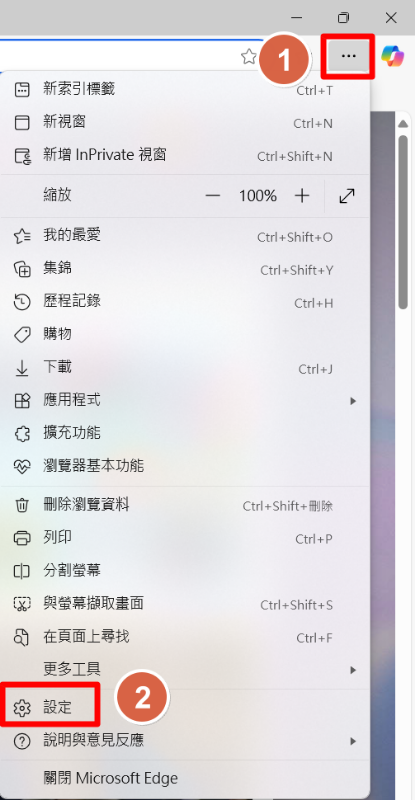 |
(1)右上方按點點點。
(2)點選【設定】。
|
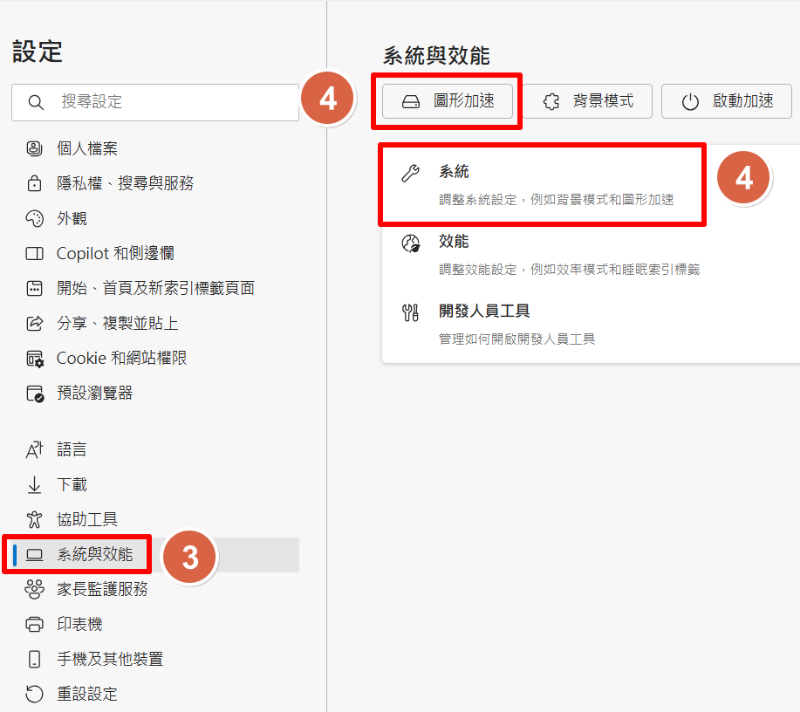 |
(3)左方欄位選【系統與效能】。
(4)右方欄位選【系統】或【圖形加速】。
|
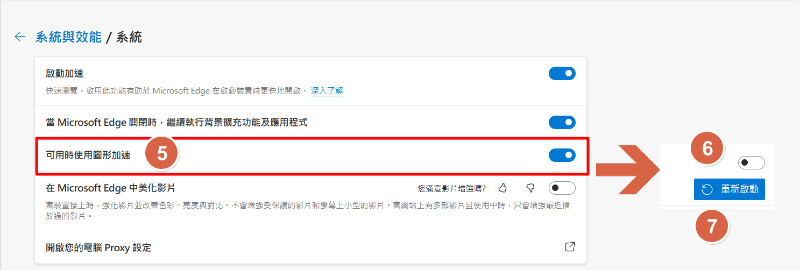 |
(5)找【可用時使用圖形加速】
(6)點右方橢圓框變成透明底(表示取消)。
(7)點【重新啟動】。
|
 |
(8)
複製以下文字到瀏覽器網址列
edge://flags
按enter
主畫面是實驗功能設定
|
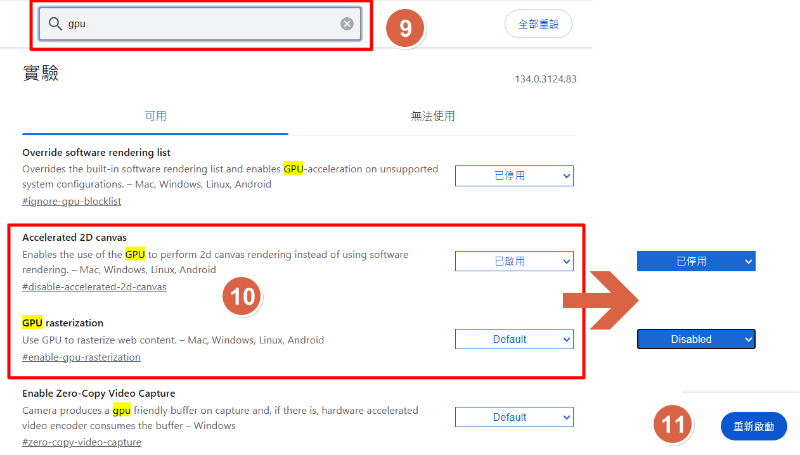 |
(9)上方搜尋列打【gpu】(大小寫皆可)。
(10)畫面下方找尋【Accelerated 2D canvas】【GPU rasterization】兩個項目。
點按右方選單,分別選【已停用】及【Disabled】。
(11)瀏覽器右下方點選【重新啟動】。
|
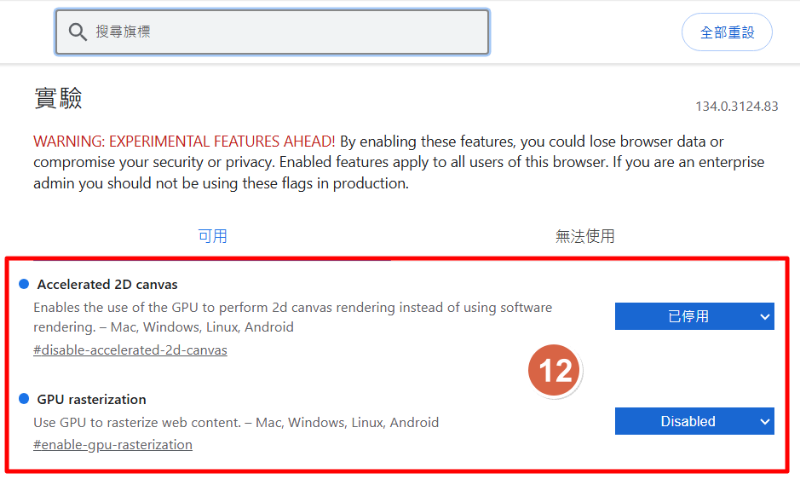 |
(12)瀏覽器重新啟動後,確認兩個項目已停用及Disabled。
(13)瀏覽器依照平常使用即可。
|
|